|
Paso 5- Salones Hogares |
Para cambiarle el número de salón hogar a los estudiantes, tenemos el paso 5. Al hacer click sobre el botón de Salones Hogares, figura 1-45, el programa nos pide el grado al cual le es necesario hacer cambios. Entramos el número del grado en una pequeña ventana que aparece en el medio de la pantalla, figura 1-46. El programa nos despliega todos los estudiantes registrados en ese grado en una nueva pantalla, Administrar Salones Hogares, figura 1-47.
Aquí solamente se puede cambiar el número a estudiantes que ya han sido entrados al sistema previamente en la pantalla de registro. Si necesita añadir un estudiante nuevo pues simplemente accesa el Registro y procede como antes explicado. Si el usuario no desea proseguir a cambiar ningún estudiante de salón hogar, hace click en el botón de cancel en la pantalla que pide el grado.

Figura 1-46: Botón de SalonesHogares
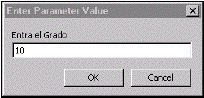
Figura 1-45: Entrar de grado número
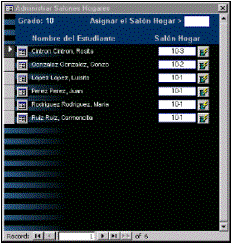
Figura 1-47:
Administrar Salones Hogares
Una vez el usuario este en la pantalla de administrar, escoge el estudiante, haciendo click sobre el nombre de este. Luego lleva el cursor hasta el encasillado localizado en la parte superior derecha de la pantalla. En ese encasillado es que se entra el número de salón hogar al que se quiere cambiar al estudiante, figura 1-48. Una vez entrado el número nuevo, se hace click en el botón localizado al extremo derecho de la línea del estudiante, figura 1-49, y automáticamente el cambio esta hecho. El usuario notará que el número de salón hogar que tenía el estudiante cambió al asignado, viendo en la misma línea del estudiante. Para cambiar de estudiante hacemos click sobre el nombre del próximo estudiante o utilizamos la barra de navegar los records, figura 1-50, localizada en la parte inferior de la pantalla, haciendo click sobre las flechas.
 Figura
1-48:
Figura
1-48:
Encasillado entrar número nuevo
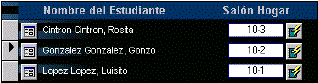 Figura 1-49:
Líneas de estudiantes

Figura
1-50: Barra de navegar records
Si el usuario tiene que hacerle algún cambio adicional de otra información del estudiante, al hacer click al botón localizado al extremo izquierdo de la línea del estudiante, el programa lo lleva a la pantalla de Registro pero directamente a la información de ese estudiante en específico. Una vez hechos los cambios necesarios, regresamos a la pantalla de Administrar haciendo click en la X de salida y para salir de Administrar hacemos lo mismo y regresamos al menú de Paso a Paso.
copyright © Orozco Carmona Corp.
Salonhogar.com